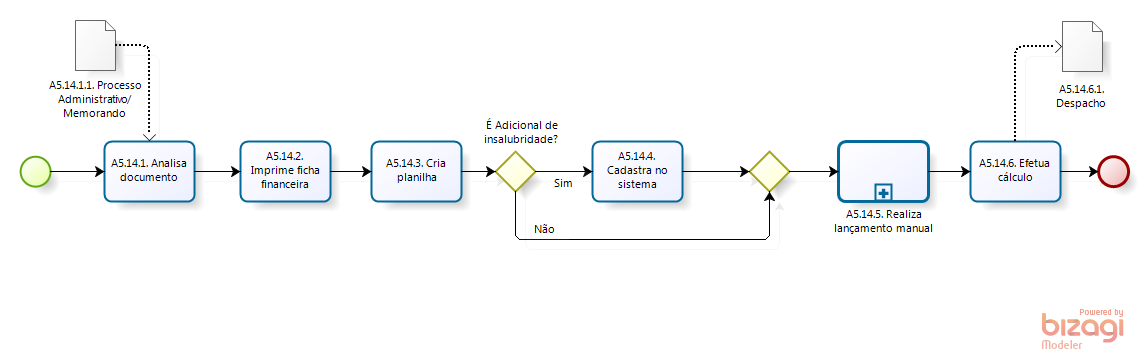
Descrição
Receber processo (Adicional de Insalubridade)/ memorando (Adicional de Penosidade) da Seção de Registro Funcional da Divisão de Cadastro de Pessoal – DICAP.
Após análise do processo/memorando, ver despacho do secretário geral para implantar o pagamento do Adicional de Insalubridade/ Penosidade.
Descrição
Imprimir as fichas financeiras a partir do ano em que o servidor fizer jus ao benefício.
GPS;
Menu – Consulta – Ficha Financeira – Tabela;
Clicar no botão “imprime”;
Clicar no botão "matrículas";
Clicar no botão “excluir todos”;
Salvar;
Digitar a matrícula;
Enter;
Salvar;
Sair;
Digitar o período para impressão das fichas financeiras, no campo Ano/Referência;
Clicar no botão “impressão”;
Imprimir documento.
Descrição
Criar uma planilha excel (prévia eletrônica) com as informações referentes a cada servidor com data de inicio e valores a serem pagos mês a mês (10% do vencimento para Insalubridade e 20% do vencimento para Penosidade).
Cadastrar na planilha o valor do vencimento sobre o qual deverá incidir o valor do Adicional de Insalubridade/ Penosidade, mês a mês.
Seguir o caminho - G:\SGP\CPP\Administrativo\PREVIAS ELETR0NICAS\ATIVOS.

Descrição
Fazer lançamento manual dos valores retroativos do Adicional de Insalubridade/ Penosidade.
GPS;
Menu – Módulo Financeiro – Lançamentos – Lançamentos CPP Folha Normal;
Botão “Pesquisa”;
Informar matrícula;
Botão “Pesquisa”;
Digitar rubrica;
531 – diferença de Adicional de Insalubridade para o ano corrente.
542 – diferença de Adicional de Atividade Penosa para o ano corrente.
Digitar valor;
Salvar;
Sair;
Para Restos a Pagar e Exercícios anteriores:
Seguir os procedimentos do fluxo próprio.
Utilizar rubricas específicas.
Rubrica 53015 – para pagemento de Adicional Insalubridade Restos a Pagar.
Rubrica 53087 – para pagamento de Adicional de Atividade Penosa Restos a Pagar.
Descrição
Efetuar cálculo:
Abrir a aba “Principal”;
Clicar no botão “Matrícula para Cálculo”;
Clicar no botão “Exclusão Total”;
Salvar;
Digitar matrículas a serem calculadas;
Salvar;
Sair;
Clicar no botão “Executa Cálculo”;
Conferir pagamento do Adicional de Insalubridade/ Penosidade no contracheque.
Descrição
Cadastrar as informações em Documentos Financeiros dos GPS:
Selecionar menu “ Tabelas Financeiras”;
Selecionar “Documentos Financeiros”;
Digitar “rubrica 530”, na lacuna “assunto”;
Clicar no botão “Pesquisa”;
Clicar no botão “Executar Pesquisa”;
Em “relações de exclusividade”, clicar na lacuna “matrícula” para manter o cursor nesse local;
Clicar no botão “Novo Registro”;
Preencher os dados como Matrícula e Vigência;
Clicar no botão “Salva”;
Sair.

Descrição
Receber processo administrativo, para adicional de insalubridade.
Receber memorando, para adicional de penosidade.
Descrição
Para o Adicional de Insalubridade:
“Informo que foi implantado o Adicional de Insalubridade, no percentual de 10%, em folha normal de mm/aaaa, conforme despacho às fls. ‘y’ .
SGP/CPP, dd/mm/aaaa
Nome do Servidor
Cargo do Servidor
De acordo, encaminhe-se à Coordenadoria de Legislação de Pessoal para acompanhamento.
SGP/CPP, dd/mm/aaaa
Nome do Coordenador
Coordenador de Pagamento de Pessoal”