Descrição
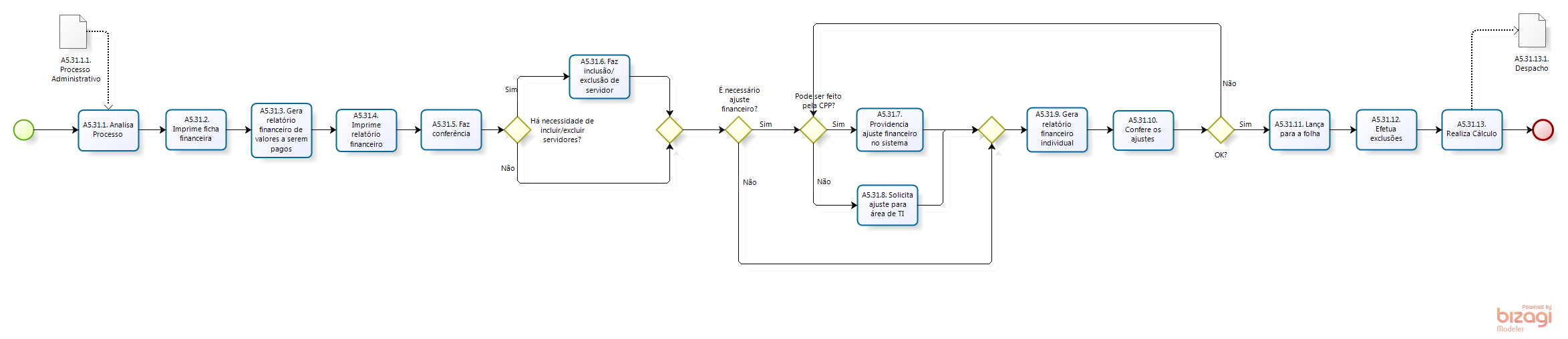
Receber processo específico de Adicional de Qualificação vindo da Coordenadoria de Recrutamento e Desenvolvimento – CRD.
Descrição
Imprimir ficha financeira para verificar os valores, mês a mês, a serem devolvidos ao servidor.
GPS
Menu “Consultas” – “Ficha Financeira” – “Tabela”
Botão “Pesquisa”
Digitar matrícula
Botão “Pesquisa”
Botão com desenho da impressora
Botão ‘Matrículas”
Botão “Excluir Todos”
Salvar
Digitar matrícula
Salvar
Botão “Sair”
Digitar o período que deseja imprimir a ficha financeira (EX.: 2010 a 2012)
Botão “Impressão”
Descrição
Na folha normal do mês em que se dará o pagamento já virá o AQ do mês na rubrica 202 (rubrica mês corrente).
Assim, será pago, como descrito abaixo, o retroativo à data de início do AQ até o mês anterior ao mês da folha em que será feito o pagamento.
Acessar o GPS em sua tela principal "Módulos Financeiros"
"Adicional de Qualificação Retroativo"
No campo "Carga", alterar a data início do período retroatividade para 1º/janeiro do ano que for pagar, se for pagar Restos a Pagar ou Exercício Anterior
Clicar no botão "Calcular AQ Retro"
Confirmar SIM na caixa de diálogo que surgirá.
Descrição
Após fim do cálculo, clicar em Imprimir no campo Impressão, alterando antes a data de referência (Dt Ref.) para 1º janeiro do 1º ano que terá pagamento ( 1º/janeiro do último ano, se for pagar Restos a Pagar; 1º de janeiro de ano mais anterior que o último, se for pagar Exercícios Anteriores).
Imprimir o relatório financeiro que é gerado, frente-e-verso.
Fechar o relatório financeiro.
Sair.
Na tela principal do GPS, na guia "Consultas"
"Ficha Financeira"
"Tabela"
Clicar no botão que tem uma impressora desenhada.
No campo Uso Geral:
Entrar no botão matrículas
Excluir as matrículas que estejam lá
Digitar cada matrícula que conste no Relatório Financeiro
Enter
Salvar
Sair
No campo período:
Digitar o ano anterior ao atual, se houver restos a pagar, e digitar o ano atual no campo "até"
Clicar em impressão, no campo Uso Geral.
Uma boa sugestão é salvar as fichas financeiras em PDF – File – Generate to File – PDF – nomear e salvar em diretório específico.
Fechar as Fichas geradas pelo sistema e abrir o relatório com fichas em PDF, o qual é possível aumentar o tamanho.
Descrição
Conferir o relatório financeiro impresso com o relatório que veio no processo da CRD com as Fichas Financeiras, buscando avaliar se o servidor já recebeu ou não, qual o percentual, a partir de quando, se teve férias no período, se tem direito a Gratificação Natalina.
Descrição
Gerar novo relatório financeiro, após correções feitas e reconferidas
Lançar em lançamentos informados, como segue:
Entrar no campo "Enviar para Tela de Exerc. Anterior"
Escolher o ano anterior a ser lançado
Digitar o seqüencial previamente conhecido de Exercício Anterior ou Restos a Pagar
Digitar o fator pertencente às rubricas que serão utilizadas
Escolher na seta do campo "Tipo rubrica", se serão Rubricas RP (para rubricas de Restos a Pagar) ou Rubricas Ex. Ant. (para rubricas de Exercício Anterior)
Clicar no botão "Enviar para tela exerc. Anterior"
Fazer isso com todos os anos anteriores ao exercício corrente.
Descrição
Para enviar para lançamentos informados o ano corrente, no campo "Enviar para folha".
Digitar em "Ano do AQ" mês e ano, sendo o mês o primeiro do ano corrente, e ano o atual
Clicar no botão "Envia para lançamentos (por ano)"
Confirmar SIM na caixa de diálogo que surgirá.
Verificar em "Módulos Financeiros"
"Lançamentos CPP Folha Normal"
Pesquisar algumas matrículas que constem no relatório financeiro para verificar se o lançamento deu certo.
Descrição
Clicar no botão "Matrículas p/ cálculo", na tela inicial do GPS.
Pesquisar duas vezes e excluir as matrículas que estejam lá.
Descrição
GPS
Menu – Módulo Financeiro – Lançamentos – Lançamentos CPP Folha Normal
Botão “Pesquisa”
Informar matrícula
Botão “Pesquisa”
Digitar rubrica
Digitar valor
Salvar
Sair
NO campo envia matrículas, selecionar Atualizadas na data atual e clicar no botão lateral direito.
Salvar.
Sair.
Clicar no botão executa cálculo
Confirmar SIM na janela que surgirá.
Após fim do cálculo, clicar no botão Consulta C.Cheque
Pesquisar
Digitar matrícula que conste do relatório financeiro para conferir se os valores estão corretamente no contracheque.
Descrição
Escrever e-mail para Hórus – CPP, caso algum ajuste/correção seja necessário, informando as matrículas e nomes dos servidores com erro e esclarecendo o que está errado (poderá enviar este e-mail com cópia para Fábio Ronan Gugeler).
Descrição
Se forem alterações possíveis de serem feitas pelo servidor do Pagamento:
Pesquisar uma vez no botão pesquisar na barra superior.
Digitar a matrícula do servidor que tem alteração a ser feita.
Pesquisar novamente.
Alterar o valor na coluna referente ao que deve ser corrigido e na linha referente ao mês que deve ter alteração.
Salvar.
Assim, a alteração já fará parte do relatório financeiro.
Verificar gerando novo relatório financeiro.
Descrição
No caso de faltar algum servidor que conste no relatório da CRD e não esteja no relatório financeiro, realizar cálculo por matrícula com o fim de trazer esse servidor para o relatório financeiro.
No campo Carga, clicar em Informar Matrículas.
Excluir as matrículas que estejam lá.
Digitar no campo "matrícula" a matrícula do servidor a ser calculado.
Enter .
Salvar.
Sair.
Ticar na caixinha "Por matrícula"
Clicar no botão "Calcular AQ Retro"
Confirmar SIM na caixa de diálogo que surgirá.
Após fim do cálculo, verificar se o servidor passou a constar do relatório financeiro.
No caso de ser inserida nova linha:
Entrar em "Informar matrículas", no campo Carga.
Excluir as matrículas que estejam lá.
Digitar no campo "matrícula" a matrícula do servidor a ser calculado.
Enter.
Salvar.
Sair.
Clicar no botão Aplicar Correção, para que seja calculada a correção monetária.

Descrição
Memorando de inclusão de servidores em folha da Divisão de Cadastro de Pessoal – DICAP/CCLP.
Descrição
Após fechamento/pagamento da folha, anexar o relatório financeiro impresso, devidamente corrigido, e despachar processo para CRD, com seguinte texto proposto:
" Em cumprimento ao despacho às fls. 000-000, informo que foi providenciado o pagamento de Adicional de Qualificação na Folha de Pagamento (normal ou complementar) de julho/2012 (especificar o mês da folha),conforme relatórios às fls. 000-000.
Informo ainda que o referente ao exercício de 0000 (ano ou anos antreriores) foi pago com verba de Restos a Pagar ou com dotação de Exercício Anterior.
SGP/CPP, / / .
Nome do Servidor Responsável
Cargo do Servidor Responsável
De acordo.
Encaminhe-se à CRD.
SGP/CPP, / / .
Nome do(a) Coordenador(a) de Pagamento de Pessoal
Coordenadora de Pagamento de Pessoal"