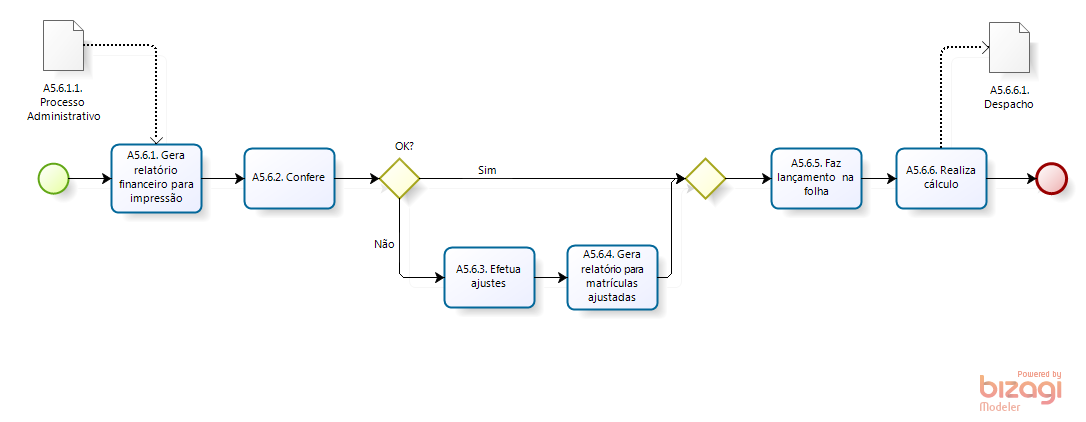
Descrição
Acessar o GPS em sua tela principal – Módulos Financeiros – Progressão;
Entrar em matrículas para impressão;
Clicar em incluir todos;
Salvar;
Sair;
Clicar no Botão "Cálculo Progressão";
Confirmar SIM na janela de diálogo que surgirá;
Após fim do cálculo geral da Progressão/Promoção, clicar no botão que tem uma impressora desenhada;
Imprimir o relatório que é gerado frente-e-verso.
Descrição
Os valores de Progressão/Promoção pagos são do ano corrente, do dia de início de Progressão/Promoção dos servidores até o mês anterior ao da folha de pagamento em que está sendo paga a Progressão/Promoção. Na folha de pagamento do mês atual virão as rubricas de pagamento já com os valores da referência nova.
Conferir o relatório financeiro impresso com o relatório que veio no processo da CRD, buscando avaliar a data de início da Progressão/Promoção, bem como os valores, se teve férias no período, se todas as rubricas que o servidor recebe estão vindo no relatório financeiro.
Caso o conferimento se dê por amostragem, fazer uma vista em todos os casos se está vindo algum valor estranho: valor negativo ou algum valor muito alto, por exemplo.
Descrição
Realizar o seguinte procedimento:
Entrar no botão matrículas para impressão;
Excluir as matrículas que estejam lá;
Digitar a matrícula que teve alteração;
Salvar;
Sair;
Ticar a caixa cálculo por matrícula;
Clicar no botão Cálculo Progressão;
Confirmar SIM na janela de diálogo que surgirá;
Após fim do cálculo, clicar novamente no botão com uma impressora desenhada;
Conferir no relatório que surgirá se a correção foi devidamente feita.
Descrição
Caso algum ajuste/correção seja necessário, calcular o valor correto.
Realizar ajuste como segue:
Na tela principal do GPS – módulos financeiros – progressão;
Clicar no botão Progressão Informada;
Pesquisar uma vez;
Digitar a matrícula do servidor cuja Progressão/Promoção deve ser alterada;
Alterar o valor na rubrica e mês corretos, excluindo a linha anterior dessa mesma rubrica e mês;
Salvar;
Sair.
Descrição
Após todas as correções terem sido feitas, clicar no botão "Envia pagamento".
Confirmar SIM na caixa de diálogo que surgirá.
Descrição
GPS;
Entrar em "Matrículas para cálculo";
Excluir as matrículas que estejam lá;
No campo envia matrículas, selecionar "Atualizadas na data atual" e clicar no botão lateral direito;
Salvar;
Sair;
Clicar no botão "executa cálculo";
Confirmar SIM na janela que surgirá;
Após fim do cálculo, clicar no botão Consulta C.Cheque;
Pesquisar;
Digitar matrícula que conste do relatório financeiro;
Pesquisar novamente;
Conferir se os valores estão corretamente no contracheque.

Descrição
Receber Processo Administrativo específico vindo da Coordenadoria de Recrutamento e Desenvolvimento.
Descrição
Após fechamento/pagamento da folha, despachar processo para CRD, com seguinte texto proposto:
"Informo que foi providenciado na folha de pagamento do mês de maio/2012 (ou novembro/0000), aos servidores elencados às fls. nº 000 a 000, o pagamento relativo à Progressão Funcional, de acordo com o 1º Processo de Avaliação de Desempenho Funcional de 2012.
Encaminhe-se à CRD a pedido.
SGP/CPP, / / .
Nome do Servidor Responsável
Cargo do Servidor Responsável
De acordo.
Encaminhe-se à CRD.
SGP/CPP, / / .
Nome do(a) Coordenador(a) de Pagamento de Pessoal
Coordenadora de Pagamento de Pessoal"