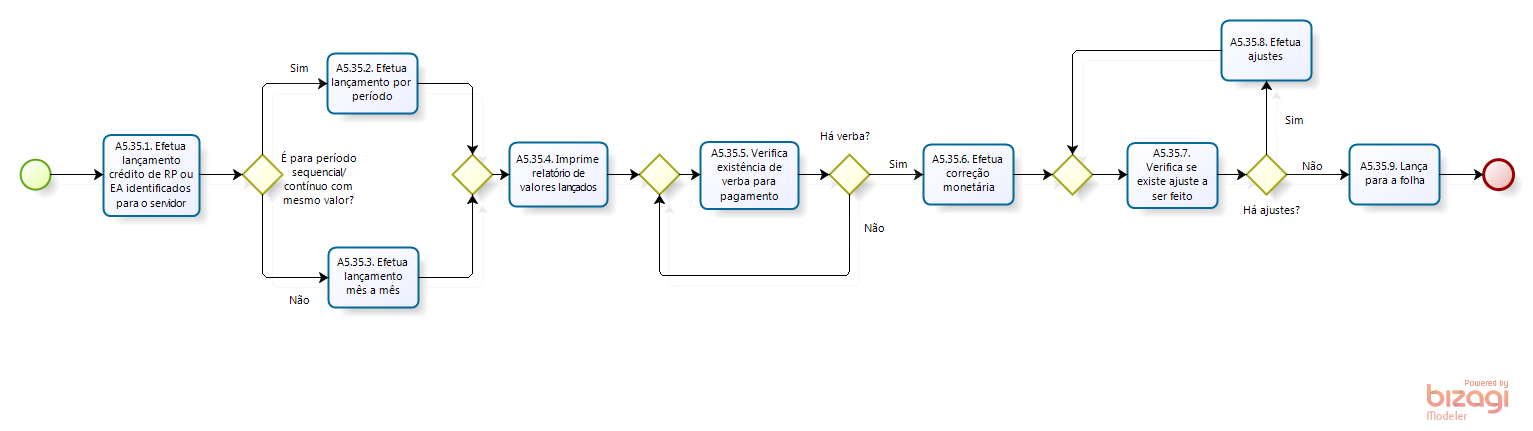
Descrição
O pagamento de “Restos a Pagar” são valores devidos ao servidor e que deveriam ter sido pagos no ano anterior ao exercício corrente.
O pagamento de “Exercícios Anteriores” são valores retroativos devidos ao servidor que não correspondem ao exercício corrente ou ao imediatamente anterior a este.
Após cada servidor calcular os valores a pagar de RP ou Ex Ant, são lançados no módulo de RP ou Ex ant, conforme sequencial criado.
Acessar o GPS
Digitar conta e senha
Clicar no botão “Pagamento de Pessoal”
Clicar na aba “Gestor Folha de Pagamento”
Clicar na aba “Folhas de Pagamento” - Exercício Anterior e Correções”
Clicar no botão de pesquisa
No campo “Sequencial” digitar o número correspondente ao tipo de lançamento (restos a pagar ou exercícios anteriores).
Descrição
Para períodos sequenciais e contínuos, poderá ser utilizado o campo “Lançar por Período”
Clicar no botão de pesquisa
No campo “Sequencial” digitar o número correspondente ao tipo de lançamento (restos a pagar ou exercícios anteriores).
Digitar mês e ano de início
Digitar mês e ano de término
Digitar a matrícula do servidor
Digitar a rubrica a ser paga
Digitar o valor a ser pago
Salvar
Clicar no botão “Lançar”
Salvar novamente
Conferir lançamento
Clicar no botão “pesquisar”
Digitar o número sequencial
Posicionar o cursor em um das opções do campo “Lançamentos”
Clicar no botão “pesquisar”
Posicionar o cursor no campo “Lançamentos – Pessoal”
Digitar a matrícula a ser pesquisada
Clicar no botão “pesquisar”, aparecerá os lançamentos efetuados para conferência
Descrição
Imprimir relatório com os lançamentos para anexar no processo
Clicar no botão “Matrículas informadas”
Clicar no botão “Exclusão total”
Salvar
Digitar a matrícula do servidor para o qual foi efetuado lançamento
Salvar
Sair
Clicar no botão de impressão
Será aberta nova janela – preencher os campos
Matrícula “S” (sim para imprimir por matrículas)
Sequencial – digitar o numero do sequencial
Clicar no botão para gerar o relatório (desenho de um semáforo)
Imprimir o relatório.
Descrição
Quando houver verba disponível para o pagamento (restos a pagar e/ou exercícios anteriores)
Acessar o GPS
Digitar conta e senha
Clicar no botão “Pagamento de Pessoal”
Clicar na aba “Gestor Folha de Pagamento”
Clicar na aba “Folhas de Pagamento” - Exercício Anterior e Correções”
Clicar no botão de pesquisa
No campo “Sequencial” digitar o número correspondente ao tipo de lançamento que está sendo utilizado (restos a pagar ou exercícios anteriores).
Clicar no botão pesquisar
No campo “Corrige Lançamentos” escolher o índice de correção a ser feito (INPC ou SELIC)
(A correção normalmente é feita pelo INPC, sendo corrigido pela SELIC somente em casos que a legislação assim definir e que constará no processo)
Digitar a data do dia em que estará fazendo o lançamento
Salvar
Clicar no botão “Corrige”
Salvar
Descrição
Na aba “Área de Trabalho”
preencher os campos: Dt. Pgto (mês e ano da folha) – Versão - Dt. Envio
Clicar no botão “Visualiza PRÉVIA” (carrega os lançamentos para este campo)
Clicar no botão “Diagnostico”
Imprimir diagnostico
Fazer ajustes
OBS.: no caso de haver rubricas incorretas (ex. Lançamento de rubrica utilizada para pagamento de valores correspondentes ao exercício atual quando deveria ser rubrica para pagamento de restos a pagar ou lançamento em rubrica utilizada para servidor ativo quando deveria ser para servidor aposentado) deveremos efetuar o lançamento de Rubricas de Correlação para ajuste automático:
Descrição
No caso de primeiro ajuste, adotar seguinte procedimento:
Na aba “Parâmetros de Envio”
Preencher o campo “Sequencial de Correlação de Origem” com o número sequencial de um pagamento de restos a pagar ou de exercícios anteriores correspondente ao tipo de pagamento que estamos fazendo na folha atual (ex: PAE ou outra folha já executada)
Clicar no botão “Envia Correlação”
Salvar
Se houver necessidade de cadastramento manual de rubrica para correlação, adotar seguinte procedimento:
Voltar a aba “Área de Trabalho”
Efetuar novamente o procedimento de geração do diagnostico e verificar se ainda existe alguma rubrica que precisa de correlação.
Se existir, voltar à aba “Parâmetro de Envio” e fazer o lançamento manual da rubrica de correlação:
Deverão ser criada correlação para os grupos de ativos (900), inativos (910), pensão civil – membros (710) e pensão civil – servidores (790)
Posicionar o cursor no campo, cujo título é “Rubricas de Correlação – Individual”
Clicar no botão de inclusão
Preencher os campos
Grupo (900, 910, 710 ou 790)
Rubrica Origem – rubrica utilizada no lançamento
Rubrica Destino – rubrica correta para o lançamento
Rubrica de Correção – rubrica correta para o lançamento
Salvar
Gerar novamente o diagnostico para última verificação
Descrição
Envia informações para folha de pagamento
Na aba “Área de Trabalho”
Preencher os campos: Dt. Pgto (mês e ano da folha) – Versão - Dt. Envio
Clicar no botão “Visualiza PRÉVIA”
Clicar no botão “ENVIA lançamentos”
Os valores constantes neste módulo serão lançados no módulo de “lançamentos informados”
Pesquisar alguns casos para verificar se o não houve problema no envio.
Descrição
Caso o lançamento seja de um único mês ou de meses alternados, o lançamento deverá ser feito no campo “Lançamentos”
Clicar no botão de pesquisa
No campo “Sequencial” digitar o número correspondente ao tipo de lançamento (restos a pagar ou exercícios anteriores).
Posicionar o cursor no campo “Lançamentos – Data”
Clicar no botão de inclusão na barra de menu (botão com o sinal de adição (+))
Preencher os campos: Data (mês/ano)– Pessoal (matrícula) – Rubrica – valor
Salvar
Conferir lançamento
Clicar no botão “pesquisar”
Digitar o número sequencial
Posicionar o cursor em um das opções do campo “Lançamentos”
Clicar no botão “pesquisar”
Posicionar o cursor no campo “Lançamentos – Pessoal”
Digitar a matrícula a ser pesquisada
Clicar no botão “pesquisar”